Domain hofmarkt.de kaufen?
Wir ziehen mit dem Projekt
hofmarkt.de um.
Sind Sie am Kauf der Domain
hofmarkt.de interessiert?
domain@kv-gmbh.de · 0541-91531010
Domain hofmarkt.de kaufen?
Wie funktioniert Google Lens?
Google Lens ist eine visuelle Suchmaschine, die mithilfe von künstlicher Intelligenz und maschinellem Lernen arbeitet. Sie kann Objekte, Texte und andere visuelle Informationen erkennen und analysieren. Um Google Lens zu verwenden, öffnet man die Kamera-App auf einem kompatiblen Gerät und richtet sie auf das Objekt, das man identifizieren möchte. Google Lens analysiert dann das Bild und liefert relevante Informationen, wie z.B. ähnliche Produkte, Textübersetzungen oder Informationen zu Sehenswürdigkeiten. Man kann auch Screenshots oder bereits aufgenommene Bilder hochladen, um sie mit Google Lens zu analysieren. **
Was ist Google Lens?
Google Lens ist eine Funktion von Google, die es ermöglicht, Informationen über Objekte in der physischen Welt zu erhalten, indem man einfach die Kamera des Smartphones darauf richtet. Mit Google Lens kann man beispielsweise Texte in Bildern erkennen und übersetzen, Informationen zu Sehenswürdigkeiten erhalten oder Produkte identifizieren und kaufen. Es ist eine Art visuelle Suchmaschine, die das Internet mit der realen Welt verbindet. **

Ähnliche Suchbegriffe für Lens
Top-Angebote
Produkte zum Begriff Lens:
-
Concept Dörrautomat SO4000 Infra 500W Lebensmitteltrockner 500 W, Obst, Gemüse, Fleisch, Joghurt, Sterilisation (Reinigung)Concept Dörrautomat SO4000 Infra 500W Lebensmitteltrockner 500 W, Obst, Gemüse, Fleisch, Joghurt, Sterilisation (Reinigung). Farbe & Material Farbe , schwarz, Technische Daten Leistung , 500 W, Kabellänge , 1 m, WEEE-Reg.-Nr. DE , 70709132, Programme & Funktionen Temperatureinstellung minimal , 35 °C, Temperatureinstellung maximal , 75 °C, Ausstattung Anzahl Ebenen , 5, Stromversorgung Art Stromversorgung , internes Netzteil, Material:Farbe schwarz289,10 €*Versand: 0,00 €Sichere Weiterleitung zum Anbieter
-
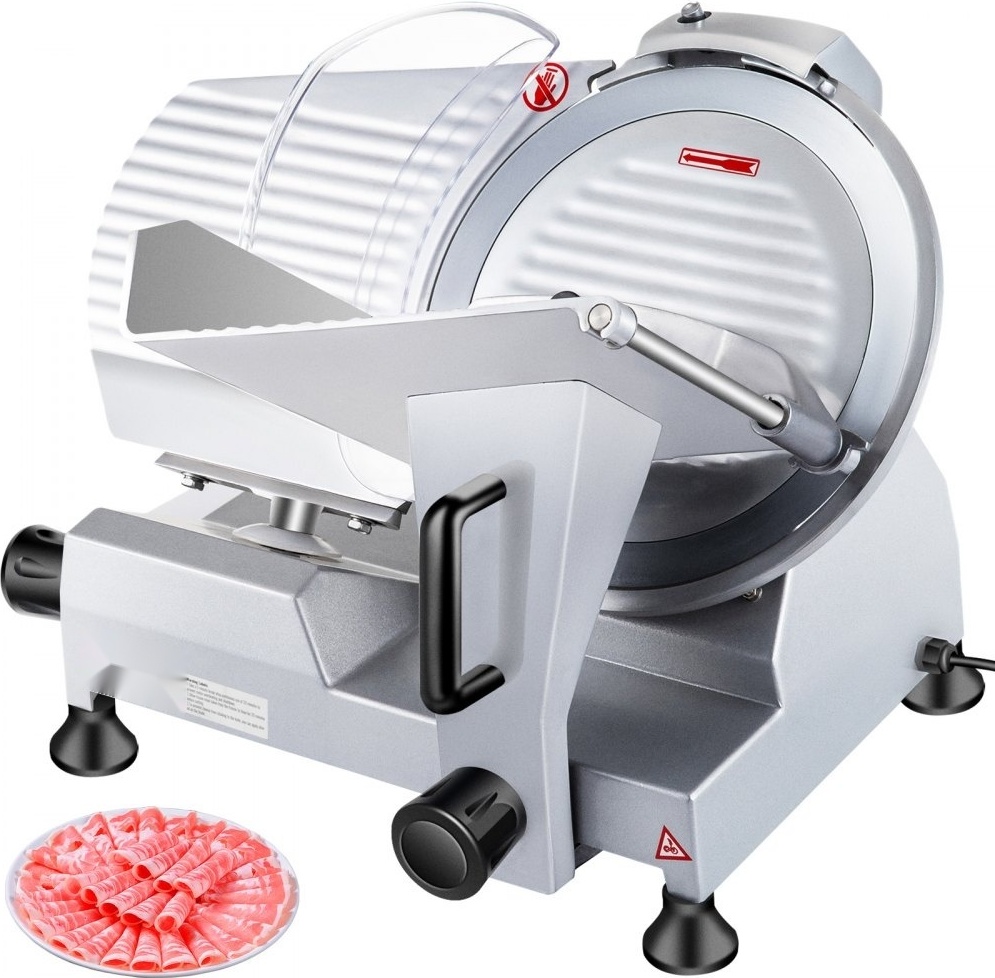
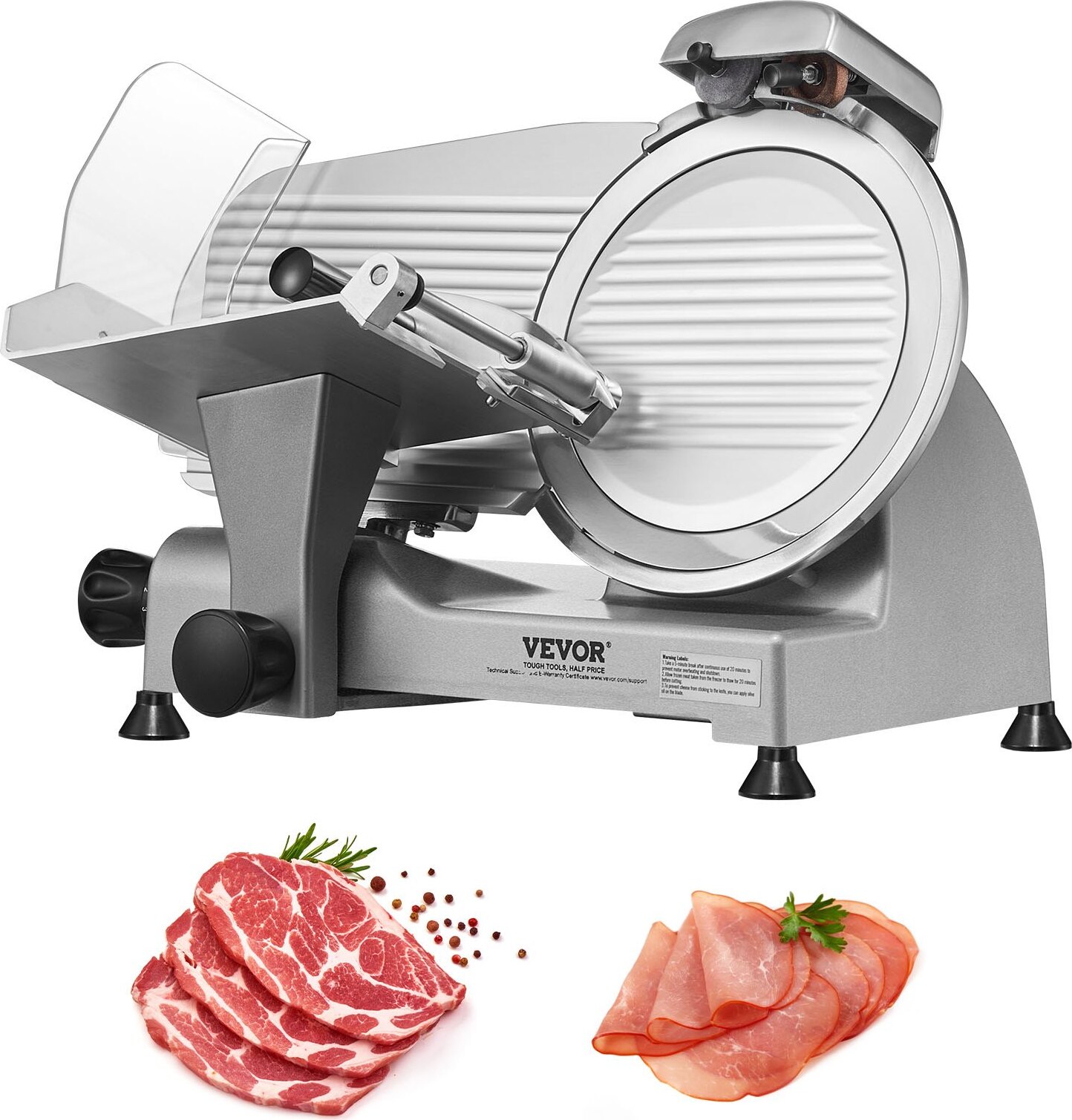
Kommerzieller Fleisch-Allesschneider 240 W - Elektrische Aufschnittmaschine mit 25,4 cm Kohlenstoffstahlklinge - Verstellbare Dicke 0-12 mm - Ideal für Fleisch, Käse, Gemüse etc.Entdecken Sie den ultimativen elektrischen Fleischschneider für die perfekte Küchenerfahrung! Hochwertige Klinge für präzise Schneideergebnisse: Unser Fleischschneider ist mit einer beeindruckenden 25,4 cm (10 Zoll) langen Klinge aus 45er-Kohlenstoffstahl ausgestattet. Diese langlebige Klinge ermöglicht das mühelose Schneiden von gefrorenem Fleisch, Käse, rohem und gekochtem Fleisch, Schinken sowie frischem Brot. Dank des integrierten Schleifsteins bleibt die Klinge stets scharf und bereit für den Einsatz. Schnelles und effizientes Schneiden: Angetrieben von einem leistungsstarken 240-Watt-Motor erreicht unser elektrischer Allesschneider eine Drehzahl von 350-400 U/min. So können Sie im Handumdrehen eine Vielzahl von Zutaten schneiden, was Ihre Vorbereitungszeit erheblich verkürzt. Ideal für Familienfeiern oder Gastronomiebetriebe. Individuell einstellbare Schnittdicke: Mit dem praktischen Einstellknopf können Sie die Schnittdicke von 0 bis 12 mm (0 bis 0,47 Zoll) anpassen. Ob Sie zart519,99 €*Versand: 0,00 €Sichere Weiterleitung zum Anbieter
-
Kommerzieller Fleisch Allesschneider 340 W, Elektrische Aufschnittmaschine Lebensmittelschneider mit 25,4 cm-Kohlenstoffstahlklinge, 0-15 mm Einstellbare Dicke für Fleisch, Käse, Gemüse usw.Kommerzieller Fleisch Allesschneider 340 W, Elektrische Aufschnittmaschine Lebensmittelschneider mit 25,4 cm-Kohlenstoffstahlklinge, 0-15 mm Einstellbare Dicke für Fleisch, Käse, Gemüse usw. Effizienz beim Schneiden von Fleisch Benutzerdefinierte Kreationen Klinge aus rostfreiem SUS420-Stahl Stabiler Betrieb Vielseitige Anwendung Verbesserter Wellenklingenkopf Basismaterial: ADC12,Klingenmaterial: SUS420,Lärm: < 80 dB,Produktgewicht: 31,5 lbs / 14,3 kg,Einstellbereich für die Dicke: 0-0,6 Zoll / 0-15 mm,Artikelmodellnummer: 1A-CS110,Leistung: 340 W,Schnittgeschwindigkeit: (US) 400-500 U/min, (EU) 360 U/min314,99 €*Versand: 39,99 €Sichere Weiterleitung zum Anbieter

-
Wie deaktiviere ich Google Lens?
Um Google Lens zu deaktivieren, öffne die Google App auf deinem Smartphone und tippe auf das Menüsymbol in der unteren rechten Ecke. Gehe dann zu "Einstellungen" und wähle "Google Lens" aus. Dort kannst du die Funktion deaktivieren, indem du den Schalter neben "Google Lens aktivieren" ausschaltest. **
-
Wie deaktiviere ich Google Lens?
Um Google Lens zu deaktivieren, öffne die Google-App auf deinem Smartphone. Tippe auf dein Profilbild oder die Einstellungen und wähle dann "Google Lens" aus. Dort kannst du die Funktion deaktivieren. Alternativ kannst du auch in den Einstellungen deines Geräts nach "Google Lens" suchen und die Funktion dort deaktivieren. Wenn du Google Lens auf einem bestimmten Gerät deaktivieren möchtest, kannst du dies auch in den Einstellungen der Kamera-App tun. **
-
Wie bekomme ich Google Lens?
Um Google Lens zu nutzen, benötigst du entweder die Google Fotos App oder die Google Lens App, die du kostenlos im App Store oder Google Play Store herunterladen kannst. Wenn du ein Android-Gerät hast, ist Google Lens möglicherweise bereits in die Google Fotos App integriert. Wenn nicht, kannst du die Google Lens App separat herunterladen. Für iOS-Geräte ist Google Lens ebenfalls in der Google Fotos App verfügbar. Sobald du die App installiert hast, kannst du Google Lens verwenden, indem du in der App auf das Kamerasymbol tippst und das Objekt oder den Text scannst, den du erkennen möchtest. **
-
Was sind Lens auf Snapchat?
Was sind Lens auf Snapchat? Lens sind spezielle Filter, die es den Nutzern ermöglichen, ihre Fotos und Videos mit verschiedenen Effekten zu versehen. Diese Effekte reichen von Gesichtsverzerrungen über Farbfilter bis hin zu Animationen. Lens können sowohl statisch als auch interaktiv sein und werden von Snapchat regelmäßig aktualisiert und erweitert. Nutzer können Lens sowohl für Selfies als auch für Aufnahmen mit der Rückkamera verwenden, um ihren Inhalten eine kreative und unterhaltsame Note zu verleihen. Insgesamt sind Lens eine beliebte Funktion auf Snapchat, die es den Nutzern ermöglicht, ihre Inhalte auf spielerische Weise zu personalisieren. **

Wie benutze ich Google Lens?
Um Google Lens zu verwenden, öffnen Sie die Google-App auf Ihrem Smartphone und tippen Sie auf das Google Lens-Symbol in der Suchleiste. Richten Sie dann die Kamera auf das Objekt, das Sie identifizieren oder nach Informationen suchen möchten. Google Lens wird das Objekt analysieren und Ihnen relevante Informationen dazu anzeigen. Sie können auch Screenshots oder Fotos aus Ihrer Galerie hochladen, um ähnliche Informationen zu erhalten. Google Lens kann auch Texte in Bildern erkennen und übersetzen sowie QR-Codes scannen. **
Wie nutze ich Google Lens?
Um Google Lens zu nutzen, öffne die Google-App auf deinem Smartphone und tippe auf das Google Lens-Symbol in der Suchleiste. Alternativ kannst du auch die Kamera-App öffnen und auf das Google Lens-Symbol tippen. Richte dann die Kamera auf das Objekt, das du erkennen möchtest, und tippe auf den Bildschirm, um den Scanvorgang zu starten. Google Lens wird das Objekt identifizieren und dir relevante Informationen dazu anzeigen. Du kannst auch Texte übersetzen, QR-Codes scannen oder Informationen zu Sehenswürdigkeiten erhalten. **
Top-Angebote
Produkte zum Begriff Lens:
-
Obst & GemüseWissen Sie, Welche Frucht Schon Seit Der Jungsteinzeit Angebaut Wird, Wie Eine Melonenpflanze Aussieht Oderwelche Farbe Die Karotte Ursprünglich Hatte? In Diesem Wunderschön Illustrierten Memo Für Die Ganzefamilie Müssen Sie 24 Obst- Und...17,99 €*Versand: 2,95 €Sichere Weiterleitung zum Anbieter
-
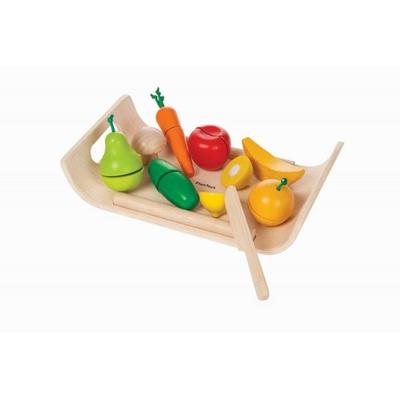
Schneidebrett Obst & GemüsePlantoys - Schneidebrett Obst & Gemüse (ab 3 Jahre) Schneidebrett Obst & Gemüse (ab 3 Jahre) Inhalt: 1x Apfel 1x Karotte 1x Pilz 1x Banane 1x Zitrone 1x Birne 1x Gurke 1x Orange 1x Messer 1x Schale Material: Holz33,95 €*Versand: 0,00 €Sichere Weiterleitung zum Anbieter
-
Concept Dörrautomat SO4000 Infra 500W Lebensmitteltrockner 500 W, Obst, Gemüse, Fleisch, Joghurt, Sterilisation (Reinigung)Concept Dörrautomat SO4000 Infra 500W Lebensmitteltrockner 500 W, Obst, Gemüse, Fleisch, Joghurt, Sterilisation (Reinigung). Farbe & Material Farbe , schwarz, Technische Daten Leistung , 500 W, Kabellänge , 1 m, WEEE-Reg.-Nr. DE , 70709132, Programme & Funktionen Temperatureinstellung minimal , 35 °C, Temperatureinstellung maximal , 75 °C, Ausstattung Anzahl Ebenen , 5, Stromversorgung Art Stromversorgung , internes Netzteil, Material:Farbe schwarz289,10 €*Versand: 0,00 €Sichere Weiterleitung zum Anbieter
-
Wie funktioniert Google Lens?
Google Lens ist eine visuelle Suchmaschine, die mithilfe von künstlicher Intelligenz und maschinellem Lernen arbeitet. Sie kann Objekte, Texte und andere visuelle Informationen erkennen und analysieren. Um Google Lens zu verwenden, öffnet man die Kamera-App auf einem kompatiblen Gerät und richtet sie auf das Objekt, das man identifizieren möchte. Google Lens analysiert dann das Bild und liefert relevante Informationen, wie z.B. ähnliche Produkte, Textübersetzungen oder Informationen zu Sehenswürdigkeiten. Man kann auch Screenshots oder bereits aufgenommene Bilder hochladen, um sie mit Google Lens zu analysieren. **
-
Was ist Google Lens?
Google Lens ist eine Funktion von Google, die es ermöglicht, Informationen über Objekte in der physischen Welt zu erhalten, indem man einfach die Kamera des Smartphones darauf richtet. Mit Google Lens kann man beispielsweise Texte in Bildern erkennen und übersetzen, Informationen zu Sehenswürdigkeiten erhalten oder Produkte identifizieren und kaufen. Es ist eine Art visuelle Suchmaschine, die das Internet mit der realen Welt verbindet. **
-
Wie deaktiviere ich Google Lens?
Um Google Lens zu deaktivieren, öffne die Google App auf deinem Smartphone und tippe auf das Menüsymbol in der unteren rechten Ecke. Gehe dann zu "Einstellungen" und wähle "Google Lens" aus. Dort kannst du die Funktion deaktivieren, indem du den Schalter neben "Google Lens aktivieren" ausschaltest. **
-
Wie deaktiviere ich Google Lens?
Um Google Lens zu deaktivieren, öffne die Google-App auf deinem Smartphone. Tippe auf dein Profilbild oder die Einstellungen und wähle dann "Google Lens" aus. Dort kannst du die Funktion deaktivieren. Alternativ kannst du auch in den Einstellungen deines Geräts nach "Google Lens" suchen und die Funktion dort deaktivieren. Wenn du Google Lens auf einem bestimmten Gerät deaktivieren möchtest, kannst du dies auch in den Einstellungen der Kamera-App tun. **
Ähnliche Suchbegriffe für Lens
-
Kommerzieller Fleisch-Allesschneider 240 W - Elektrische Aufschnittmaschine mit 25,4 cm Kohlenstoffstahlklinge - Verstellbare Dicke 0-12 mm - Ideal für Fleisch, Käse, Gemüse etc.Entdecken Sie den ultimativen elektrischen Fleischschneider für die perfekte Küchenerfahrung! Hochwertige Klinge für präzise Schneideergebnisse: Unser Fleischschneider ist mit einer beeindruckenden 25,4 cm (10 Zoll) langen Klinge aus 45er-Kohlenstoffstahl ausgestattet. Diese langlebige Klinge ermöglicht das mühelose Schneiden von gefrorenem Fleisch, Käse, rohem und gekochtem Fleisch, Schinken sowie frischem Brot. Dank des integrierten Schleifsteins bleibt die Klinge stets scharf und bereit für den Einsatz. Schnelles und effizientes Schneiden: Angetrieben von einem leistungsstarken 240-Watt-Motor erreicht unser elektrischer Allesschneider eine Drehzahl von 350-400 U/min. So können Sie im Handumdrehen eine Vielzahl von Zutaten schneiden, was Ihre Vorbereitungszeit erheblich verkürzt. Ideal für Familienfeiern oder Gastronomiebetriebe. Individuell einstellbare Schnittdicke: Mit dem praktischen Einstellknopf können Sie die Schnittdicke von 0 bis 12 mm (0 bis 0,47 Zoll) anpassen. Ob Sie zart519,99 €*Versand: 0,00 €Sichere Weiterleitung zum Anbieter
-
Kommerzieller Fleisch Allesschneider 340 W, Elektrische Aufschnittmaschine Lebensmittelschneider mit 25,4 cm-Kohlenstoffstahlklinge, 0-15 mm Einstellbare Dicke für Fleisch, Käse, Gemüse usw.Kommerzieller Fleisch Allesschneider 340 W, Elektrische Aufschnittmaschine Lebensmittelschneider mit 25,4 cm-Kohlenstoffstahlklinge, 0-15 mm Einstellbare Dicke für Fleisch, Käse, Gemüse usw. Effizienz beim Schneiden von Fleisch Benutzerdefinierte Kreationen Klinge aus rostfreiem SUS420-Stahl Stabiler Betrieb Vielseitige Anwendung Verbesserter Wellenklingenkopf Basismaterial: ADC12,Klingenmaterial: SUS420,Lärm: < 80 dB,Produktgewicht: 31,5 lbs / 14,3 kg,Einstellbereich für die Dicke: 0-0,6 Zoll / 0-15 mm,Artikelmodellnummer: 1A-CS110,Leistung: 340 W,Schnittgeschwindigkeit: (US) 400-500 U/min, (EU) 360 U/min314,99 €*Versand: 39,99 €Sichere Weiterleitung zum Anbieter
-
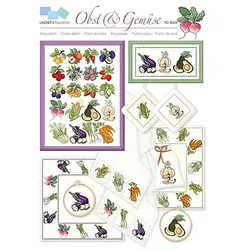
buttinette Stickvorlage "Obst & Gemüse"buttinette Stickvorlage Obst & Gemüse. Obst- und Gemüsesorten, vereint auf einem Ideenbogen für den gezählten Kreuzstich. Hier finden Sie viele Kombinationsmöglichkeiten für Geschirrhandtücher, Küchenschürzen, Sets, Servietten und viele andere dekorative Küchenhelfer. Bogen mit 6 Seiten, inkl. Grundanleitung und farbiger Zählvorlage. Größe: 21 x 29,5 cm.7,95 €*Versand: 4,99 €Sichere Weiterleitung zum Anbieter
-
WANDBILD gemüse obst essenIn unserem angebot finden sie gemälde auf leinwand, die zu jedem interieur passen. dies ist eine klassische form der wanddekoration, die sehr in mode ist. einteilige und mehrteilige bilder sowie bildsets bieten enorme gestaltungsmöglichkeiten. dank unseres reichhaltigen angebots mit mehreren tausend motiven können sie problemlos ein bild für ihr wohnzimmer, ihre küche, ihr schlafzimmer, ihren flur oder ihr büro auswählen. auch für kinder- und jugendzimmer finden sie interessante vorschläge, z.b. märchen- und filmfiguren, comic- und fantasiefiguren u.v.m. stilleben, landschaften, weltkarten, blumen und pflanzen, stadtsilhouetten, abstraktion, schwarz-weiß-malerei - das sind nur ausgewählte motive, die wir für ihren raum zusammengestellt haben. unser sortiment wird ständig aktualisiert und an die aktuellen wohntrends angepasst, so dass sie bei uns immer modische motive wie monstera-blätter, geometrische muster, motivierende sprüche und vieles mehr finden.29,90 €*Versand: 0,00 €Sichere Weiterleitung zum Anbieter
-
Wie bekomme ich Google Lens?
Um Google Lens zu nutzen, benötigst du entweder die Google Fotos App oder die Google Lens App, die du kostenlos im App Store oder Google Play Store herunterladen kannst. Wenn du ein Android-Gerät hast, ist Google Lens möglicherweise bereits in die Google Fotos App integriert. Wenn nicht, kannst du die Google Lens App separat herunterladen. Für iOS-Geräte ist Google Lens ebenfalls in der Google Fotos App verfügbar. Sobald du die App installiert hast, kannst du Google Lens verwenden, indem du in der App auf das Kamerasymbol tippst und das Objekt oder den Text scannst, den du erkennen möchtest. **
-
Was sind Lens auf Snapchat?
Was sind Lens auf Snapchat? Lens sind spezielle Filter, die es den Nutzern ermöglichen, ihre Fotos und Videos mit verschiedenen Effekten zu versehen. Diese Effekte reichen von Gesichtsverzerrungen über Farbfilter bis hin zu Animationen. Lens können sowohl statisch als auch interaktiv sein und werden von Snapchat regelmäßig aktualisiert und erweitert. Nutzer können Lens sowohl für Selfies als auch für Aufnahmen mit der Rückkamera verwenden, um ihren Inhalten eine kreative und unterhaltsame Note zu verleihen. Insgesamt sind Lens eine beliebte Funktion auf Snapchat, die es den Nutzern ermöglicht, ihre Inhalte auf spielerische Weise zu personalisieren. **
-
Wie benutze ich Google Lens?
Um Google Lens zu verwenden, öffnen Sie die Google-App auf Ihrem Smartphone und tippen Sie auf das Google Lens-Symbol in der Suchleiste. Richten Sie dann die Kamera auf das Objekt, das Sie identifizieren oder nach Informationen suchen möchten. Google Lens wird das Objekt analysieren und Ihnen relevante Informationen dazu anzeigen. Sie können auch Screenshots oder Fotos aus Ihrer Galerie hochladen, um ähnliche Informationen zu erhalten. Google Lens kann auch Texte in Bildern erkennen und übersetzen sowie QR-Codes scannen. **
-
Wie nutze ich Google Lens?
Um Google Lens zu nutzen, öffne die Google-App auf deinem Smartphone und tippe auf das Google Lens-Symbol in der Suchleiste. Alternativ kannst du auch die Kamera-App öffnen und auf das Google Lens-Symbol tippen. Richte dann die Kamera auf das Objekt, das du erkennen möchtest, und tippe auf den Bildschirm, um den Scanvorgang zu starten. Google Lens wird das Objekt identifizieren und dir relevante Informationen dazu anzeigen. Du kannst auch Texte übersetzen, QR-Codes scannen oder Informationen zu Sehenswürdigkeiten erhalten. **
* Alle Preise verstehen sich inklusive der gesetzlichen Mehrwertsteuer und ggf. zuzüglich Versandkosten. Die Angebotsinformationen basieren auf den Angaben des jeweiligen Shops und werden über automatisierte Prozesse aktualisiert. Eine Aktualisierung in Echtzeit findet nicht statt, so dass es im Einzelfall zu Abweichungen kommen kann. ** Hinweis: Teile dieses Inhalts wurden von KI erstellt.